


6 key steps to disarm cyber criminals
maio 15, 2025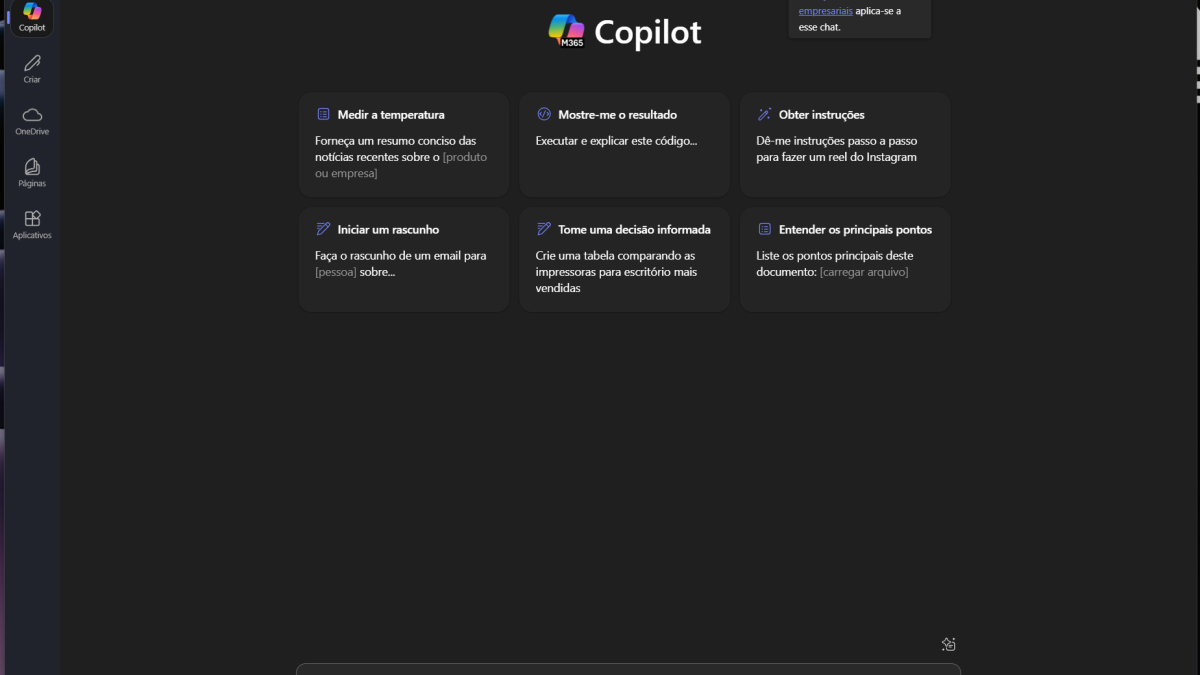
Caro(a) colega,
Estamos entusiasmados em anunciar uma grande inovação que vai transformar a maneira como trabalhamos: o Copilot Chat agora está disponível para todos nós da Eng!
Imagine um futuro em que a IA não apenas apoia, mas aprimora todos os aspectos do nosso trabalho diário. O Copilot Chat é o primeiro passo rumo a esse futuro. Esta ferramenta inovadora foi desenvolvida para tornar nosso trabalho mais fácil e proporcionar acesso mais rápido e simples à informação.
O que é o Copilot Chat?
É um chat com IA que utiliza dados da web ou enviados pelo usuário para responder às suas perguntas, gerar conteúdo e ideias, e encontrar informações — mantendo seus dados seguros dentro do perímetro da empresa.
Por que usar o Copilot Chat?
- Maior produtividade: economize tempo e obtenha respostas instantâneas para suas perguntas.
- Segurança garantida: os dados pessoais e corporativos que você manipula permanecem protegidos dentro do nosso ecossistema.
- Facilidade de uso: uma interface intuitiva que torna a interação com a IA simples e personalizada.
Com o Copilot Chat, você pode:
- Fazer perguntas e obter respostas garantindo que as informações permaneçam dentro da empresa
- Enviar arquivos para receber respostas com base em seus documentos ou apresentações de trabalho
- Gerar imagens e visualizações de dados
- Refinar e melhorar respostas diretamente no chat
Como começar?
Clique no ícone do aplicativo na sua Área de Trabalho ou acesse diretamente via Teams.
Esta é uma ótima oportunidade para todos nós aprendermos a interagir com a IA e descobrirmos como ela pode transformar nosso trabalho. Não perca a chance de fazer parte dessa revolução!
Para mais detalhes, consulte o Guia do Usuário do Copilot Chat.
Comece a explorar o Copilot Chat hoje mesmo e veja como ele pode evoluir a forma como você trabalha!
Atenciosamente,
Group Information Office
—– material traduzido—–
Guia do Usuário — Microsoft 365 Copilot Chat (Tradução para o Português Brasileiro)
O que é o Copilot Chat
O Microsoft 365 Copilot Chat é uma ferramenta de chat com inteligência artificial que utiliza os modelos de IA mais recentes e dados da web para:
- Responder às suas perguntas
- Gerar conteúdo e ideias
- Encontrar informações
⚠️ Ele não acessa nem armazena diretamente seus dados pessoais ou corporativos.
Com o Copilot Chat, você pode:
- Fazer upload de arquivos para obter respostas com base no conteúdo de documentos, apresentações etc.
- Gerar imagens e visualizações de dados.
- Refinar e melhorar respostas do chat.
- Usar um Agente publicado pela sua organização para acessar dados empresariais específicos, como documentos de equipe, sites do SharePoint e aplicativos internos.
Seus dados estão protegidos, e o conteúdo das conversas não é exposto publicamente, desde que você esteja conectado com sua conta corporativa.
Primeiros passos: Aplicativo Microsoft 365 Copilot
- Acesse m365Copilot.com no navegador de sua preferência.
- Certifique-se de estar conectado com sua conta corporativa.
- Você saberá que está conectado corretamente ao ver o ícone de escudo verde ao lado de “Nova conversa” e o ícone do Microsoft 365 Copilot no topo da página.
⚠️ Se você não estiver logado com sua conta corporativa, a proteção de dados corporativos não será aplicada.
Acessando o Copilot Chat de onde você trabalha
Você pode acessar o Copilot Chat diretamente de:
- Microsoft Teams
- Aplicativo Outlook
- Aplicativo móvel Microsoft 365 Copilot
- Navegador Microsoft Edge
Certifique-se de que o Copilot esteja fixado na barra de navegação lateral dos aplicativos.
Como usar o Copilot Chat
Você pode interagir com o Copilot Chat de várias formas, dependendo do seu objetivo. Aqui estão algumas funcionalidades principais:
Sugestões de uso
- Tendências de trabalho remoto e híbrido
Exemplo: “Quais são as tendências atuais em escritórios híbridos?” - Criação de imagens
Exemplo: “Crie uma imagem de como seria um computador quântico.” - Dicas de escrita
Exemplo: “Quais são algumas dicas para escrever um bom post no LinkedIn?” - Geração de propostas
Exemplo: “Preciso de ajuda para criar uma proposta para o novo mercado.” - Suporte ao cliente
Exemplo: “Quais são os sinais de alerta em uma entrevista?” - Humor no trabalho
Exemplo: “Escreva uma piada que meus colegas de trabalho achariam engraçada.”
Proteção de Dados Empresariais
O Copilot Chat respeita as políticas de segurança, conformidade e governança da sua organização. Isso significa que:
- Os dados das conversas permanecem dentro dos limites do serviço Microsoft 365.
- O conteúdo não é compartilhado publicamente.
- A proteção só é válida se você estiver logado com sua conta corporativa.
Acessando o Copilot Chat em Diferentes Plataformas
Você pode usar o Copilot Chat diretamente de:
- Microsoft Teams
- Outlook
- Aplicativo móvel Microsoft 365 Copilot
- Navegador (via m365Copilot.com)
Dica: Fixe o Copilot na barra lateral para acesso rápido.
Como escrever um bom prompt
Um prompt é a forma como você se comunica com o Copilot. Para obter os melhores resultados, siga estas orientações:
❌ Menos eficaz:
- Poucas palavras
- Sem contexto
- Sem formato esperado
Exemplo fraco:
“Resuma as notícias sobre [nome da empresa]”
Resultado: Pode ser vago ou em um formato diferente do desejado.
✅ Mais eficaz:
- Específico e detalhado
- Frases completas e instruções claras
- Define tom, objetivo e formato esperado
Exemplo eficaz:
“Trabalho com marketing e faço pesquisas de concorrência. Faça um resumo conciso das notícias recentes sobre [nome da empresa], focando em novas linhas de produtos. Responda em 2–3 parágrafos com tom profissional.”
✍️ Estrutura de um bom prompt
| Elemento | Exemplo |
|---|---|
| Objetivo | “Crie uma lista com 3 a 5 pontos para me preparar…” |
| Tom | “Responda com detalhes suficientes para fornecer contexto profundo…” |
| Contexto | “… para uma reunião onde discutiremos o status da iniciativa [X].” |
| Fontes | “… com base nas informações deste documento /[doc.pdf]” |
O Copilot responde no idioma do prompt, independentemente do idioma da fonte.
Como adicionar arquivos ao prompt
Você pode incluir documentos como Word, PowerPoint, Excel, imagens e PDFs para enriquecer a resposta do Copilot.
Exemplo de prompt com arquivo:
“Resuma este documento em 5 tópicos.”
Anexe o arquivo usando o botão “Adicionar conteúdo”
Exemplos práticos de prompts no Copilot Chat
- Dicas de contratação
“Como posso avaliar as habilidades interpessoais de um candidato em uma entrevista?” - Resumo de arquivos
“Resuma este documento em cinco tópicos.” (anexar arquivo) - Pesquisa rápida
“Como as taxas de alfabetização mudaram no mundo nos últimos 30 anos?” - Cálculo rápido
“A $X por unidade, quantas unidades preciso vender para atingir o ponto de equilíbrio se os custos forem $Y?” - Tradução de mensagens
“Como se diz ‘obrigado pelo seu tempo’ em japonês?” - Descobrir sinônimos
“Quais são outras palavras para ‘incrível’?” - Tendências de trabalho
“Compartilhe algumas tendências sobre trabalho remoto e híbrido.” - Recuperar informações ocultas
“Quais são os prazos mencionados neste arquivo?” (anexar arquivo) - Aprendizado
“Ajude-me a aprender sobre [tema]. Forneça 2 analogias e arquivos para aprofundar.” - Comparação de conteúdo
“Compare estes dois parágrafos destacando diferenças em formatação, estrutura e conteúdo.” (colar conteúdo)
Top 10 casos de uso com o Copilot Chat
- Fazer perguntas
Obtenha respostas e insights.
Exemplo: “Quais são as diferenças entre [produto] e [produto concorrente]? Forneça uma tabela comparativa.” - Escrever rascunhos de e-mail
Gere e-mails com tom e comprimento personalizados.
Exemplo: “Escreva um e-mail para [nome] informando que o Projeto X foi adiado por duas semanas. Seja breve e informal.” - Resumir documentos
Simplifique textos longos.
Exemplo: “Liste os principais pontos deste arquivo.” - Gerar novas ideias
Estimule a criatividade para agendas, posts, imagens etc.
Exemplo: “Sugira 10 slogans criativos com base neste arquivo.” - Criar documentos
Comece com um rascunho completo.
Exemplo: “Crie um esboço para um briefing criativo de projeto de vídeo.” - Melhorar sua escrita
Escreva e edite como um profissional.
Exemplo: “Dê-me três formas alternativas de dizer [texto].” - Aprender algo novo
Aprenda rapidamente sobre novos tópicos.
Exemplo: “Explique como funciona um modelo de linguagem grande em termos simples.” - Criar imagens
Vá além de imagens genéricas.
Exemplo: “Crie uma imagem pop art de um trabalhador de escritório em crise por falta de café.” - Traduzir mensagens
Leia e escreva em outros idiomas.
Exemplo: “Traduza o seguinte texto para o francês: [texto].” - Tornar o trabalho mais leve
Adicione diversão a e-mails e reuniões.
Exemplo: “Sugira 5 frases engraçadas para usar no escritório.”
Como usar o Copilot Chat em 3 passos
- Escreva seu prompt
Digite um prompt detalhado na caixa de texto. Para incluir arquivos de referência, clique no botão “Adicionar conteúdo”. - Verifique as fontes
O Copilot Chat é transparente sobre suas fontes. Elas aparecem abaixo de cada resposta. Revise-as para validar as informações. - Continue a conversa
Faça perguntas de acompanhamento como em um chat normal. Você também pode refinar as respostas com comandos como “Resuma” ou “Adicione mais detalhes”.
❓ O que é um “prompt”?
Um prompt é a instrução que você dá ao Copilot. Use linguagem clara e simples, fornecendo contexto — como se estivesse falando com um assistente.
Exemplo:
“Escreva um e-mail de apresentação para um cliente.”
Usando Agentes no Copilot Chat
Você pode interagir com agentes personalizados criados pela sua organização. Eles permitem:
- Acesso a dados internos, como documentos de equipe e aplicativos empresariais.
- Respostas mais específicas e contextualizadas.
Como usar:
- Clique em “Adicionar agente” no prompt.
- Escolha um agente disponível.
- Inicie a conversa com ele.
Dicas finais
- Não existem prompts errados! Use linguagem natural e conversacional.
- Adicione arquivos para enriquecer as respostas.
- Use o Copilot para aprender, criar, revisar e se divertir.
- Acesse de qualquer lugar: navegador, Teams, Outlook ou app móvel.
Esse material foi criado 100% por IA, usando o Copilot mencionado acima 🙂